Simple and Premium E-mail Hosting Service.
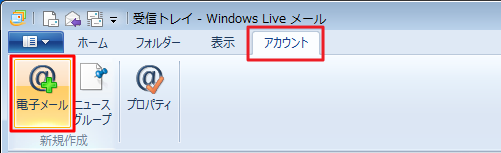
Windows Live メール 2012を起動し、「アカウント」タブの「電子メール」をクリックします。
「自分の電子メールアカウントを追加する」の画面が表示されたら、以下のように設定し、「次へ」をクリックします。
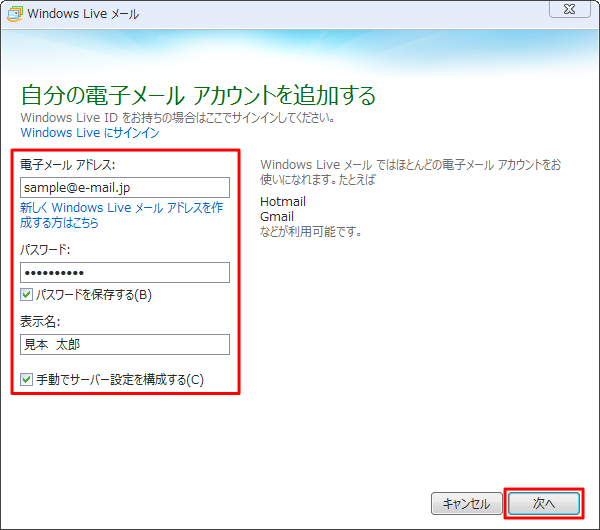
| 電子メールアドレス: | @e-mail.jpのメールアドレスを入力します。 |
| パスワード: | パスワードを入力します。 |
| パスワードを保存する: | チェックします。 |
| 表示名: | 差出人の名前を入力します。 |
| 手動でサーバー設定を構成する: | チェックします。 |
「サーバー設定を構成」の画面が表示されたら、以下のように設定し、「次へ」をクリックします。
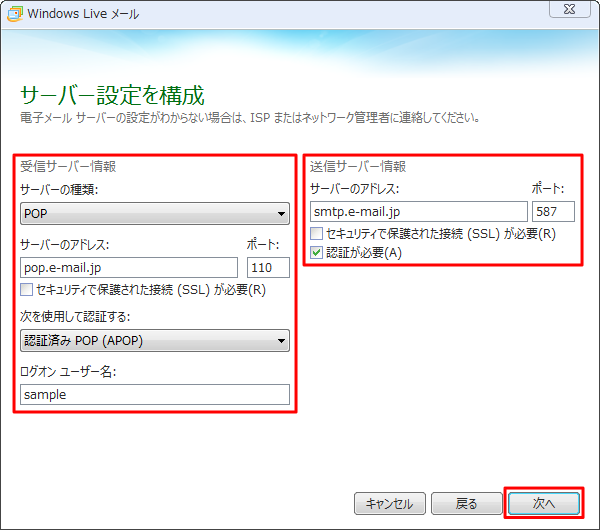
| サーバーの種類: | 「POP」を選択します。 |
| サーバーのアドレス: | 「pop.e-mail.jp」と入力します。 |
| ポート: | 「110」と入力します。 |
| セキュリティで保護された接続(SSL)が必要: | チェックしません。 |
| 次を使用して認証する: | 「認証済みPOP(APOP)」を選択します。 |
| ログオンユーザー名: | メールアドレスの@より左側の文字列を小文字で入力します。 |
| サーバーのアドレス: | 「smtp.e-mail.jp」と入力します。 |
| ポート: | 「587」と入力します。 |
| セキュリティで保護された接続(SSL)が必要: | チェックしません。 |
| 次を使用して認証する: | 「認証済みPOP(APOP)」を選択します。 |
| 認証が必要: | チェックします。 |
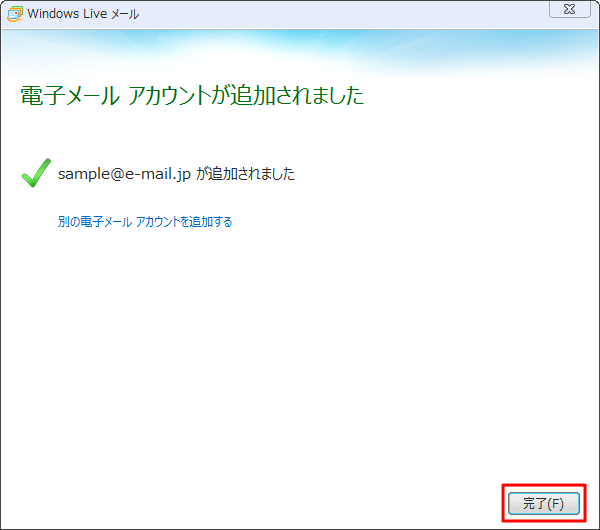
「電子メールアカウントが追加されました」の画面が表示されたら、「完了」をクリックし、設定完了です。